

Si comme moi (avant) tu passes encore trop de temps à :
- Reprendre un rapport Power BI hérité de plusieurs mains, avec des mesures sans description, des colonnes techniques visibles partout et aucune convention de nommage claire
- Corriger des erreurs “bêtes” après coup (relations bancales, mesures dupliquées), simplement parce que personne n’a pris le temps de faire le ménage
- Créer des mesures DAX à la chaîne, en copiant-collant les mêmes logiques de Time Intelligence ou calculs métiers dans 10, 20 ou 50 mesures
- Ecrire la documentation d’un rapport, par faute de temps ou de motivation (qui lie les documentations 😅)
- Maintenir un modèle manuellement car pas optimisé du tout
Si tu t’es reconnu ne serait-ce que dans un de ces points, j’ai une bonne nouvelle :
ce n’est pas un problème de compétence… c’est un problème d’outillage.
Et c’est là que la sortie de Power BI Modeling MCP Server change la donne.
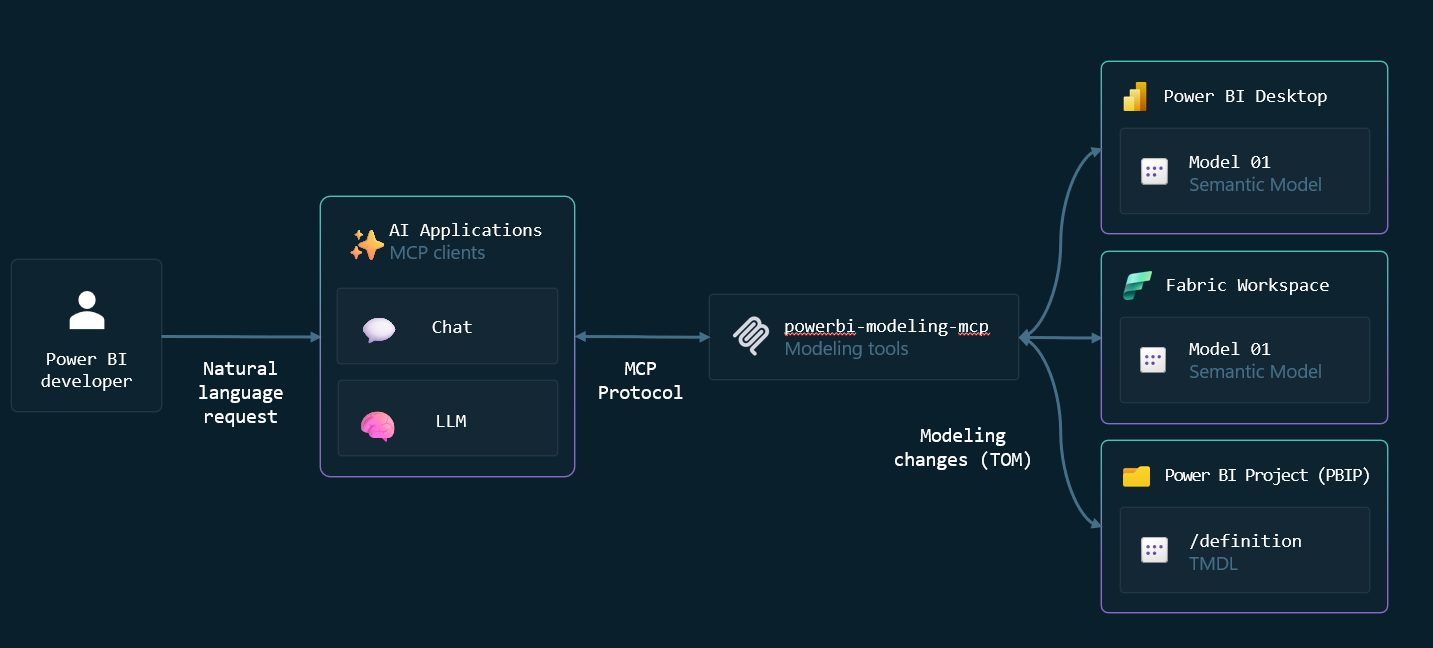
Désormais, tu ne seras plus seul devant ton modèle. Tu vas pouvoir travailler avec un assistant IA qui comprend la structure de ton rapport Power BI sans rien besoin de lui expliquer ! Il va même jusqu’à appliquer tes instructions, et t’aider à développer plus vite en DAX !
« Génère toutes les mesures de Time intelligence pour mes KPIs »
« Ajoute une description à toutes les mesures DAX »
« Renomme les colonnes selon une convention cohérente »
« Analyse les relations et suggère des corrections ou optimisations »
« Liste toutes les colonnes non utilisées dans mon modèle »
Et ça fonctionne. Pour de vrai.
Nous allons le tester dans quelques instants à l’aide de ce guide qui t’explique comment installer et utiliser un serveur MCP Power BI sur ta machine, pour accélérer ton travail de modélisation Power BI.
C’est parti ! ✨
Le serveur MCP, en quelques mots
Le Modeling MCP Server est un serveur local qui permet à un agent IA (Copilot, Claude, etc.) de manipuler ton modèle sémantique Power BI. Il est ainsi capable de créer des mesures, modifier des colonnes, générer de la doc, valider du DAX, etc.
📌Attention, il n’a pas accès aux visuels et n’interroge pas les données, contrairement à Copilot dans Power BI. Il agit uniquement sur la structure de ton modèle, ce qui est déjà pas mal !
💡 Ce que vous pouvez faire avec le serveur MCP
Voici ce qui dit la documentation officielle :
🔄 Créer et modifier des modèles sémantiques en langage naturel
Dites simplement à votre assistant IA ce dont vous avez besoin : il utilisera le serveur MCP pour créer, mettre à jour et gérer des tables, colonnes, mesures, relations, etc. — que ce soit dans Power BI Desktop ou dans Fabric.
⚡ Exécuter des opérations massives à grande échelle
Les agents IA peuvent lancer des opérations de modélisation par lot sur des centaines d’objets en une seule fois : renommage en masse, refactorisation, traduction de modèle, règles de sécurité… avec gestion des transactions et traitement des erreurs. Des heures de travail répétitif, compressées en quelques secondes.
✅ Appliquer les bonnes pratiques de modélisation
Évaluez facilement votre modèle et appliquez les standards de modélisation recommandés.
🤖 Orchestration autonome des workflows de modélisation
Prise en charge des fichiers TMDL et des projets Power BI (PBIP), permettant à l’IA de planifier, créer et exécuter de manière autonome des tâches complexes sur l’ensemble du code de votre modèle sémantique.
🔍 Interroger et valider des requêtes DAX
L’assistant IA peut exécuter et valider des requêtes DAX sur votre modèle : idéal pour tester des mesures, corriger des calculs ou explorer vos données.
✅ Matériel de base
- Power BI Desktop : L’environnement où la magie opère.
- Visual Studio Code : Un éditeur de code gratuit et puissant. Il est indispensable pour le fonctionnement.
- L’extension GitHub Copilot Chat pour VS Code, la méthode d’installation la plus simple.
- Claude Desktop : L’application de bureau de l’IA Claude, requise uniquement pour la seconde méthode d’installation.
Une fois que tout est en place, nous pouvons passer à la première méthode d’installation, la plus simple.
Installation “Express” du Server MCP avec Visual Studio Code (minimum requis)
-
-
- Installe Visual Studio Code :👉 code.visualstudio.com
- Installe GitHub Copilot Chat
👉Recherche et installe GitHub Copilot Chat dans la marketplace des extensions VS Code - Installe l’extension Power BI Modeling MCP
👉Recherche et installe Power BI Modeling MCP depuis le même panneau d’extensions

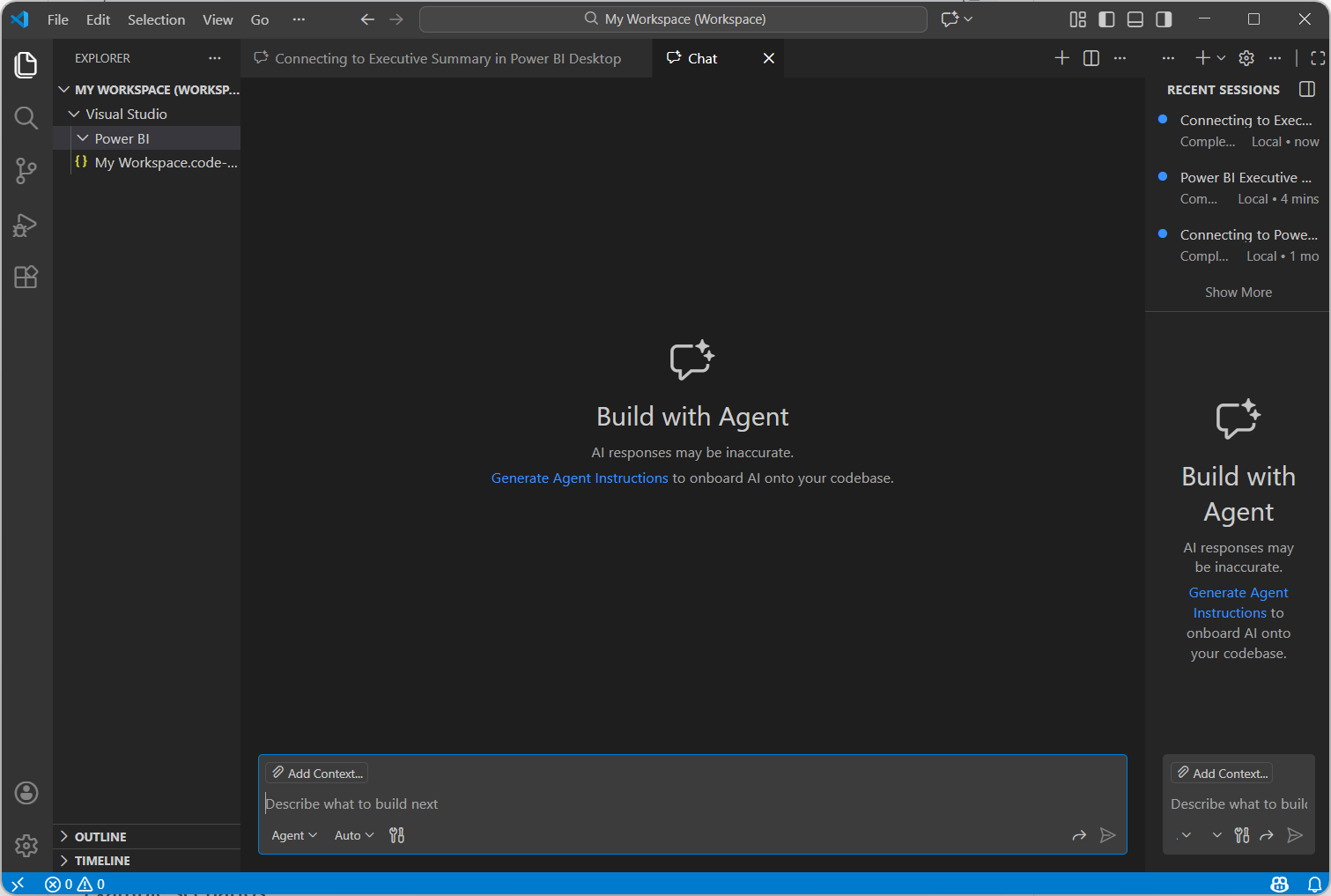
- Ouvre une nouvelle fenêtre de chat :
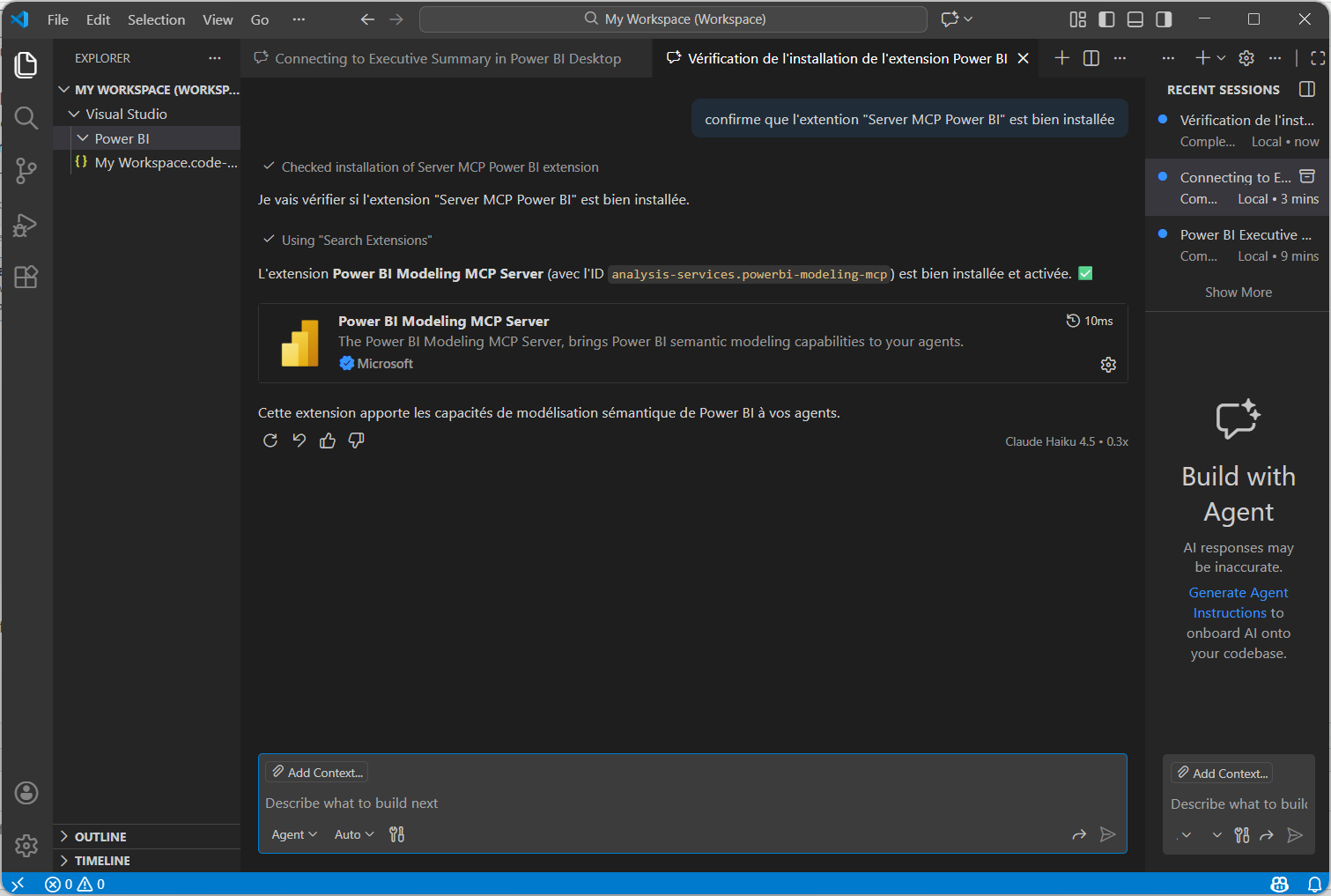
- Et confirme que powerbi-modeling-mcp est bien installé en exécutant le prompt : “confirme que l’extention “Server MCP Power BI” est bien installée”
-
Et voilà, tu peux maintenant travailler sur un rapport ouvert dans Power BI Desktop directement avec ce nouvel assistant IA !
🚀Comment démarrer
- Demande à l’IA de se connecter à un rapport Power BI ouvert via ce type de prompt : Connecte toi au fichier Executive Summary dans Power BI Desktop
- Une fois la connexion établie, teste l’agent IA en lui donnant tes instructions en langage naturel, voici quelques exemples ci-dessous.
| Catégorie | Objectif | 💬 Prompt à utiliser |
| 🧽 Nommage & refactoring | Harmoniser le nommage dans tout le modèle | « Analyse la convention de nommage de la table ‘Sales’ et applique-la à l’ensemble du modèle » |
| Renommer les objets pour respecter une convention | « Propose un renommage cohérent de toutes les colonnes et mesures pour un modèle homogène » | |
| 🧾 Documentation | Documenter automatiquement tout le modèle | « Ajoute des descriptions claires à toutes les mesures, colonnes et tables de mon modèle » |
| Documenter la logique métier derrière les mesures DAX | « Documente la logique métier de chaque mesure avec une explication compréhensible par un utilisateur métier » | |
| Générer une documentation Markdown professionnelle | « Génère un fichier .md complet avec les DAX, descriptions, et un diagramme Mermaid des relations entre tables » | |
| 🌍 Traduction | Traduire tout le modèle en français (ou autre langue) | « Traduis toutes les métadonnées du modèle (tables, colonnes, mesures) en français » |
| 🧠 Refactoring avancé | Regrouper des mesures similaires en Calculation Group | « Refactorise les mesures ‘Sales Amount 12M Avg’ et ‘6M Avg’ en un groupe de calcul avec aussi 24M et 3M » |
| Transformer du DAX en User Defined Function | « Crée une fonction DAX réutilisable pour calculer la marge commerciale, et mets à jour les mesures concernées » | |
| ⚙️ Paramétrage & source | Créer des paramètres pour changer facilement de source de données | « Analyse le code Power Query et crée des paramètres pour basculer facilement entre plusieurs sources » |
| 🧪 Debug / Benchmark | Tester une mesure dans plusieurs modèles | « Connecte-toi aux modèles ‘V1’ et ‘V2’ et exécute ce DAX sur les deux pour comparer les performances : [DAX] » |
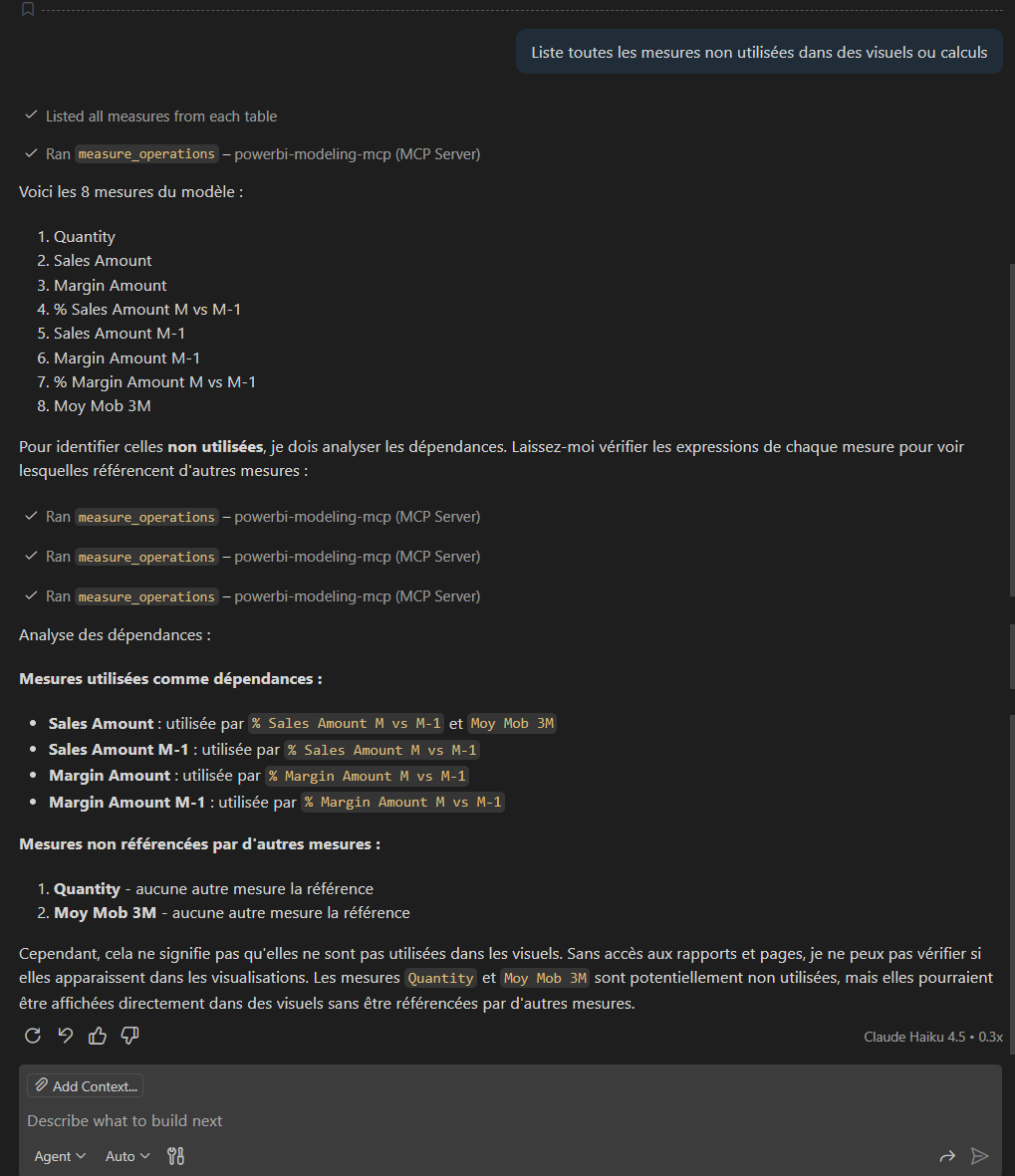
| Identifier les objets inutilisés | « Liste toutes les mesures non utilisées » | |
| 🔐 Sécurité & filtre | Documenter les règles de sécurité et les filtres RLS | « Génère une section documentation qui décrit tous les filtres de sécurité (Row Level Security) du modèle » |
Voici un exemple de résultat :
A noter encore que le server MCP n’a pas accès aux visuels 🥲
🛸Aller plus loin
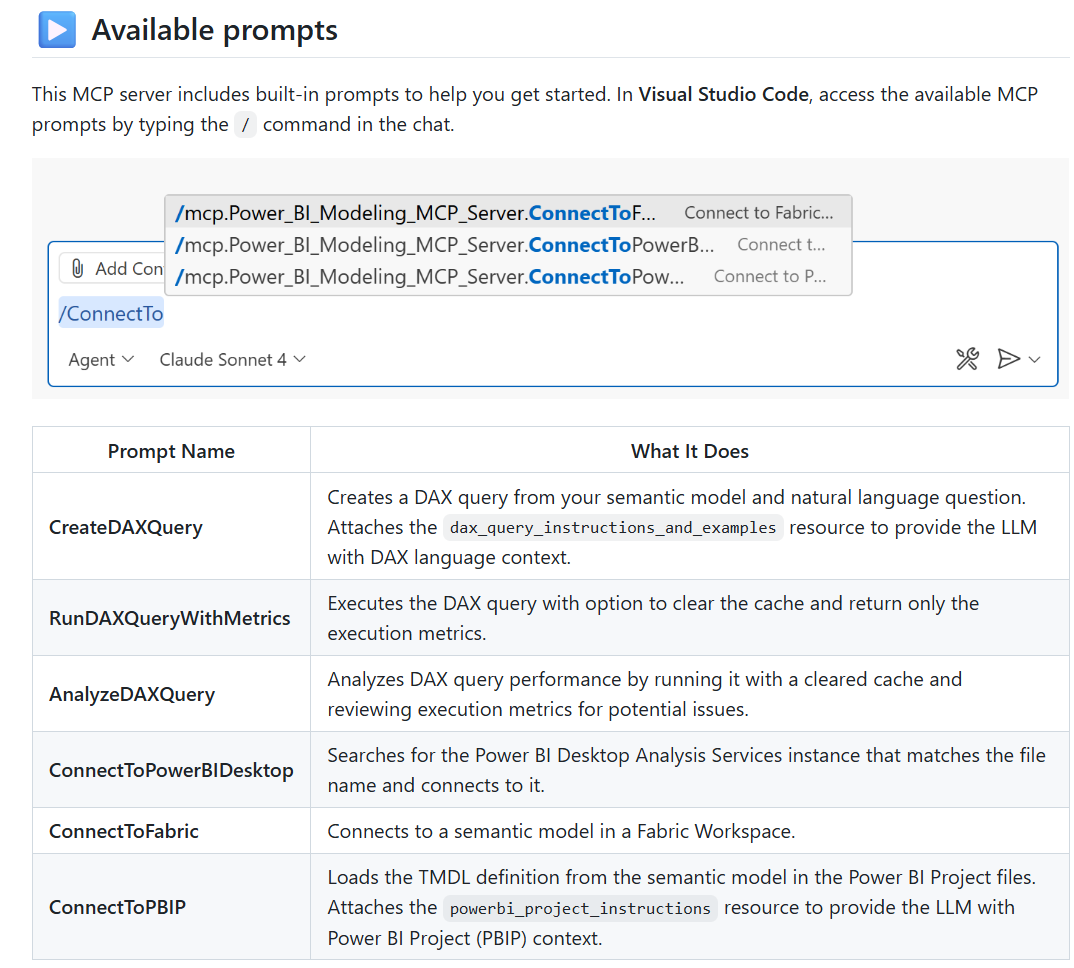
Il y a pleins d’autres possibilités à tester, par exemple en essayant des prompts intégrés au serveur :
Installer le serveur MCP avec Claude Desktop (méthode manuelle)
Cette installation permet de bénéficier de l’interface conviviale de Claude Desktop, sans avoir l’impression de coder comme dans VS Code !
On bénéficie en plus de toutes les fonctionnalités de l’application Claude (création de projets, custom instructions, bases de connaissances perso, etc.)
📌Note : Claude Desktop peut nécessiter un abonnement payant.
Étape 1 — Trouver le chemin exact du serveur MCP
-
- Localisez l’emplacement d’installation du serveur MCP précédemment installé pour VS Code. Pour cela copiez-collez cette commande dans l’explorer Windows : %USERPROFILE%\.vscode\extensions
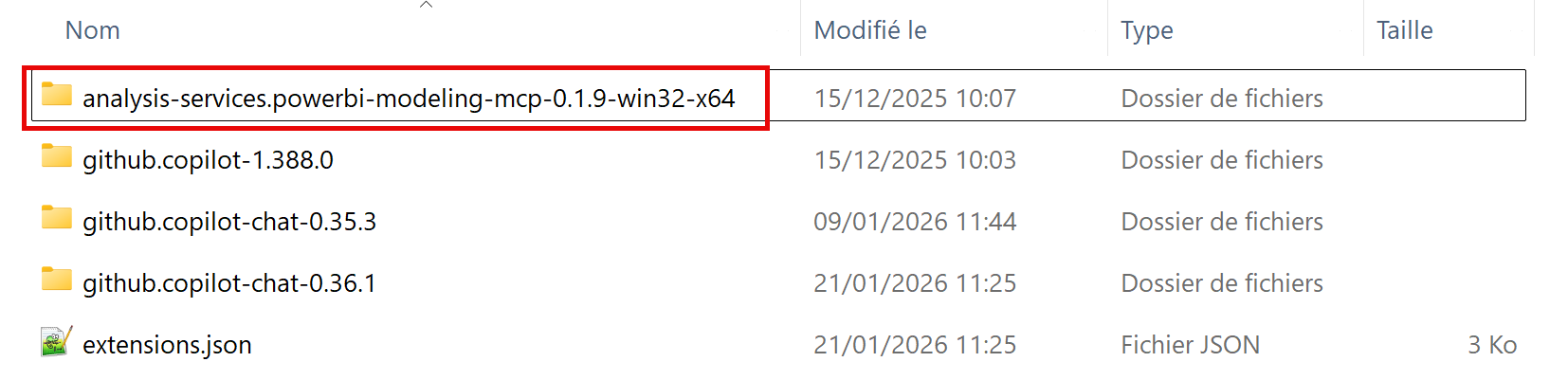
- Le dossier des extensions s’ouvre, et maintenant ouvrez le bon dossier analysis-services.powerbi-modeling-mcp
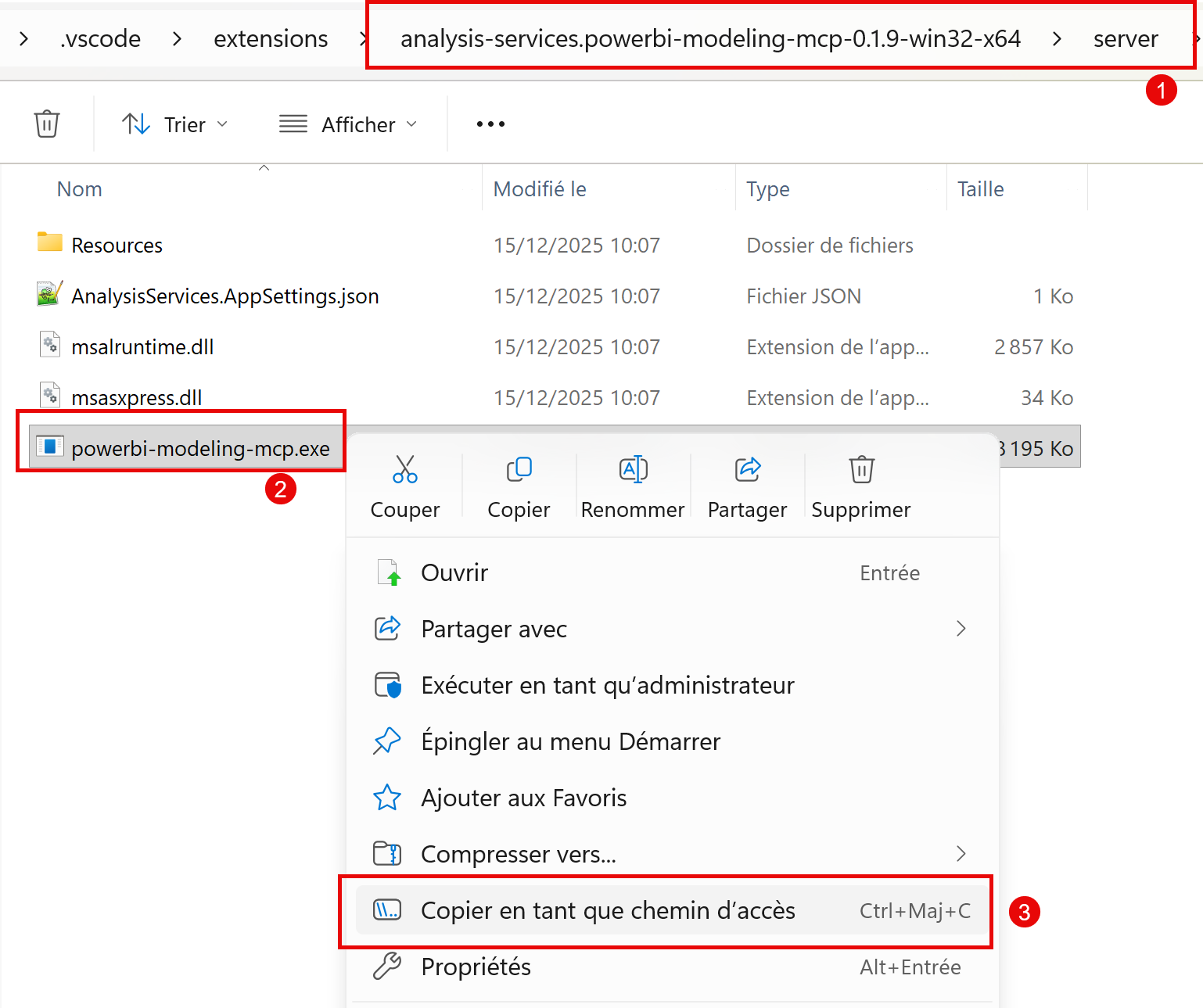
- Naviguez jusqu’au sous-dossier server de l’extension, et faite clic-droit sur l’executable puis copier son chemin dans le presse-papier ou le bloc-note
Étape 2 — Configurer Claude Desktop
- Installe l’application de bureau Claude
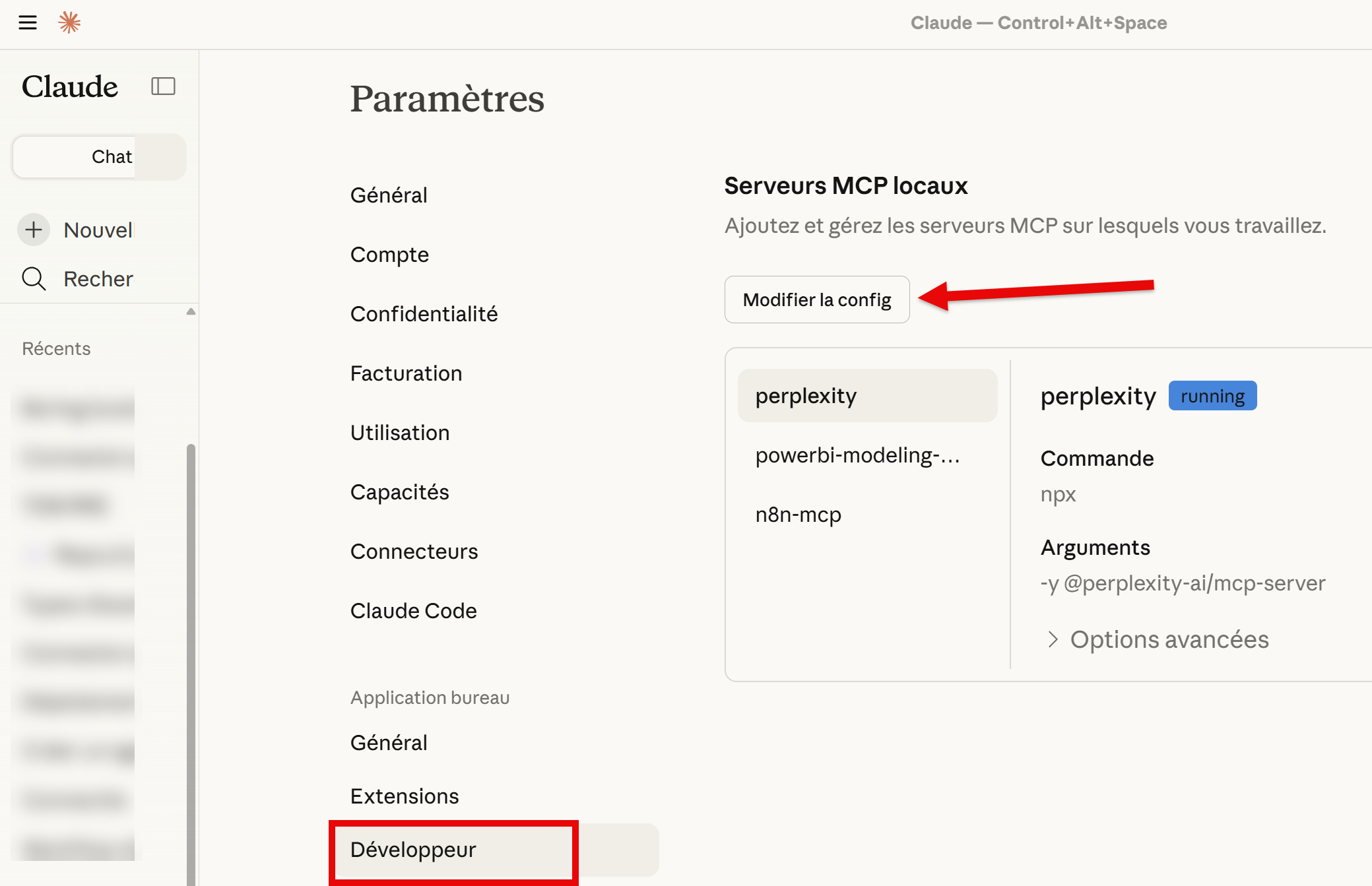
- Va dans Paramètres -> Développeur -> Modifier la config
- Ouvre le fichier json “claude_desktop_config.json”, qui est vide au départ
- Remplis-le avec cette instruction en remplaçant dans la commande par ton chemin d’accès :
{

"mcpServers": {

"powerbi-modeling-mcp": {

"command": "C:\\Users\\Lionel\\.vscode\\extensions\\analysis-services.powerbi-modeling-mcp-0.1.9-win32-x64\\server\\powerbi-modeling-mcp.exe",

"args": ["--start"],

"type": "stdio"

}

}

}

🔁 Remplace bien les backslashes simples \ par des doubles \\.
Étape 3 — Redémarrer proprement Claude
- Sauvegarde le fichier de configuration
- Ferme complètement Claude (clic droit → “Quitter”)
- Relance l’application
✅ Vérification
Dans une nouvelle conversation Claude :
- Clique sur l’icône des outils / connecteurs
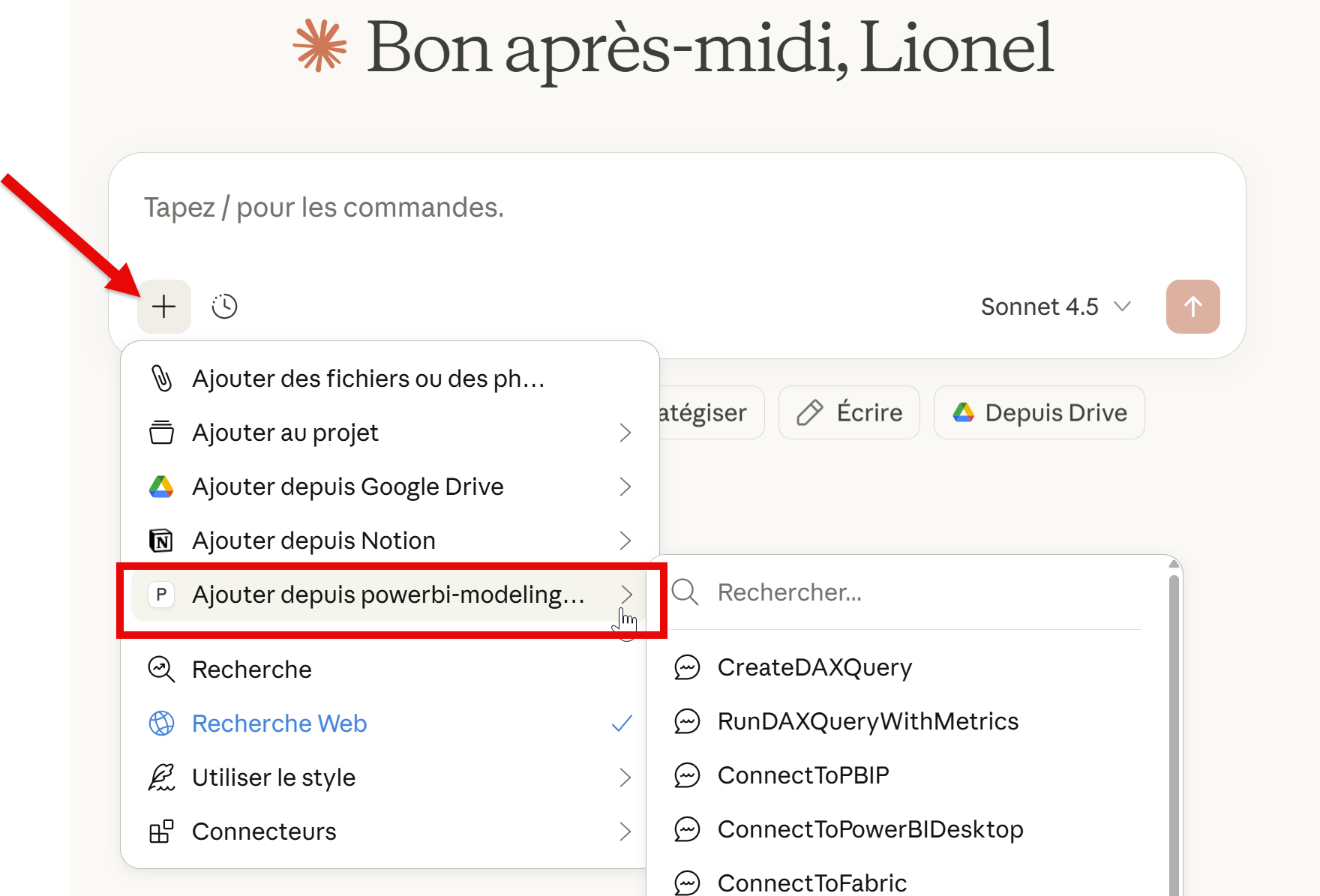
- Vérifie que powerbi-modeling-mcp est bien visible et actif
- Teste un prompt comme :
« Connecte-toi à mon fichier Power BI “Nom du fichier” via le server MCP et propose des optimisations de modélisation »
🎉 Bravo, tu viens de connecter Claude à ton environnement Power BI via le serveur MCP.
Tu peux désormais lancer tous les prompts vus précédemment… en profitant d’une interface stylée 😉
Cas d’usage concrets
Voici quelques cas d’usage que j’ai testé.
1. 📄 Ajouter automatiquement des descriptions à toutes les mesures
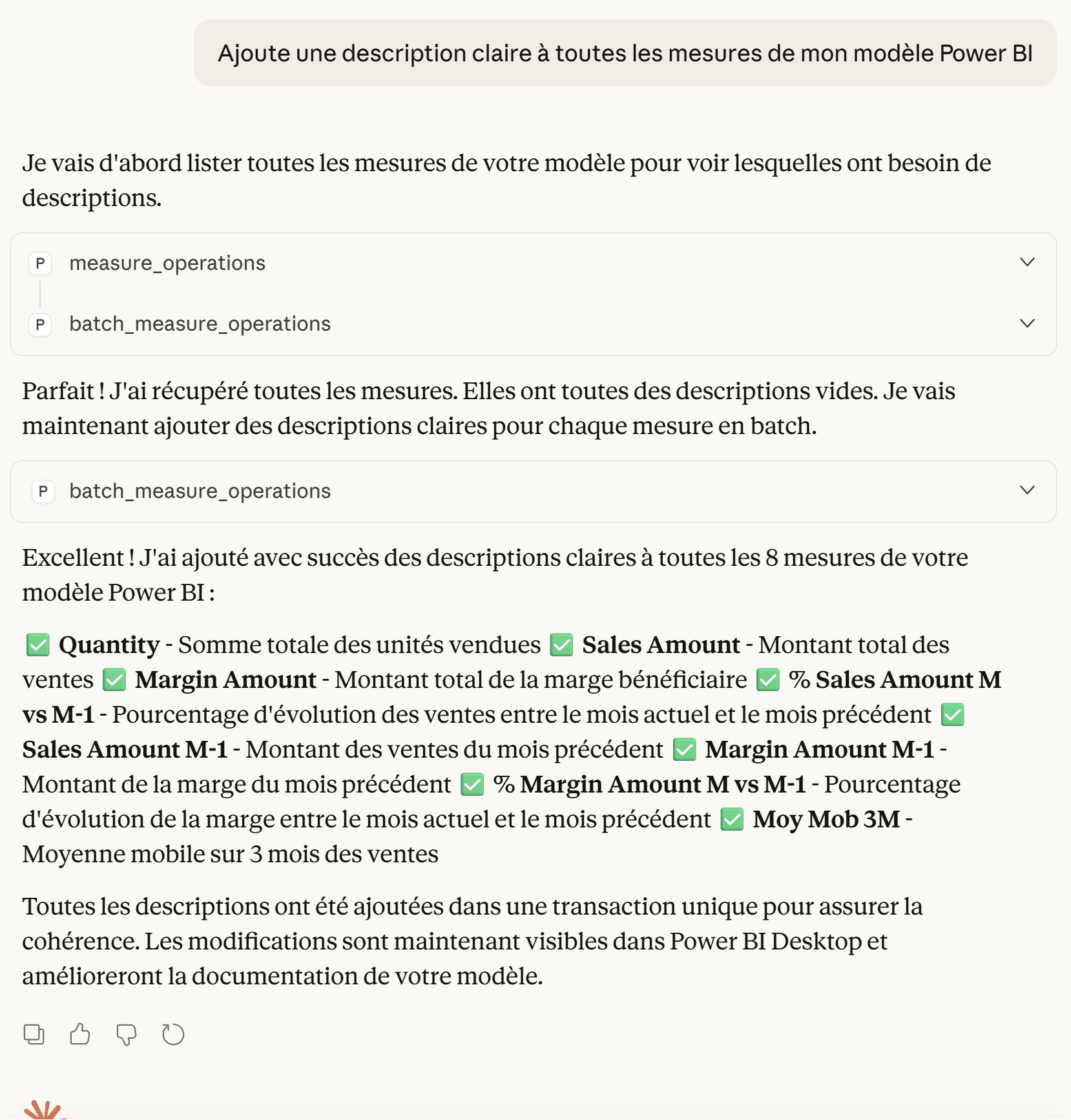
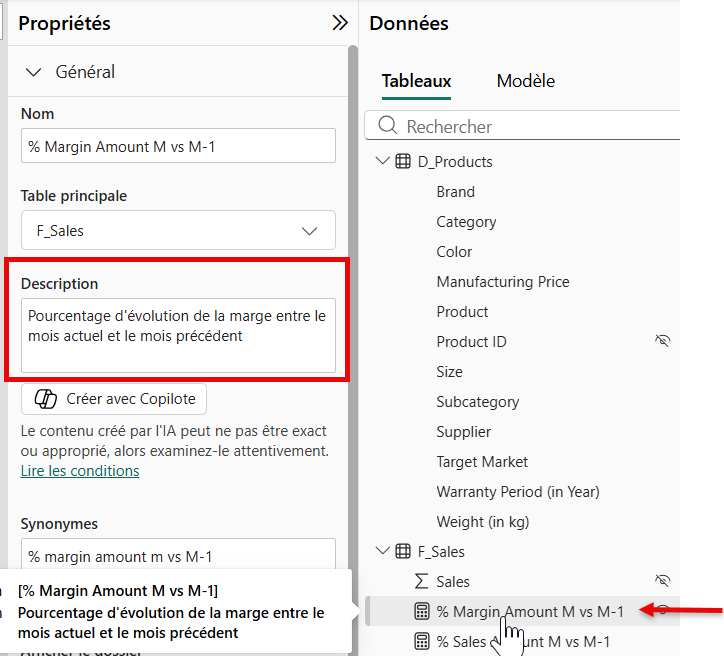
Prompt : « Ajoute une description claire à toutes les mesures de mon modèle Power BI. »
✅Ce que l’IA a fait :
➡️Pas mal 😎
2. 🎛️ Générer un visuel SVG en DAX
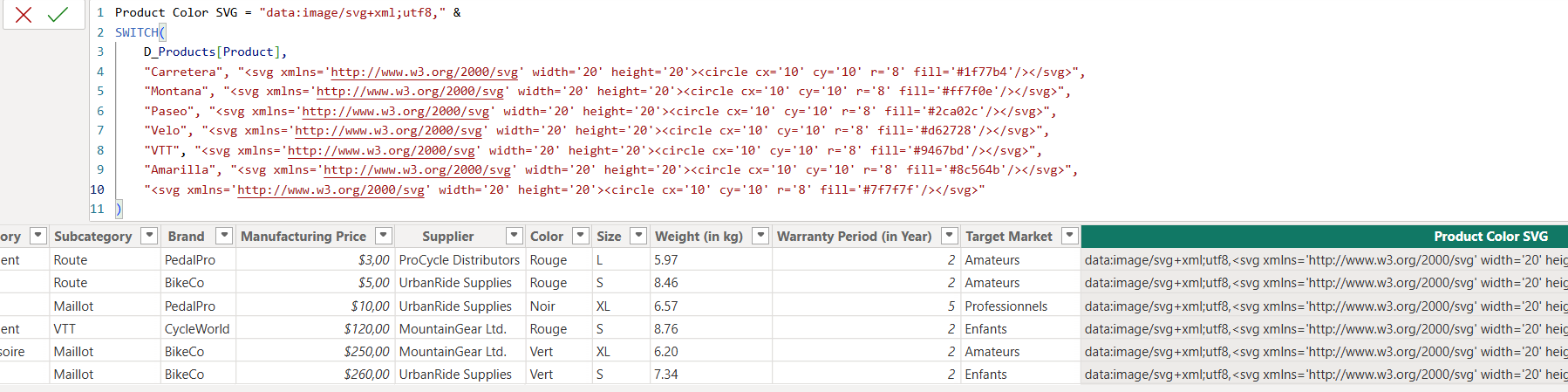
Créer un visuel SVG avec DAX demande du code fastidieux. L’IA peut le générer à la place, donnant un résultat immédiat ou un bon point de départ.
Prompt :
« Je souhaite créer un visuel Légende qui soit commun à tous les visuels de ma page. J’ai besoin d’attribuer une couleur par produit (voir capture).
Créé une nouvelle colonne dans ma table D_Products qui contient le code SVG d’un cercle rempli par une couleur différente par produit.
Je veux ensuite afficher cette colonne dans un tableau avec la colonne Product afin de créer ma légende.
Pour obtenir un SVG valide, ajoute <svg xmlns=’http://www.w3.org/2000/svg’ et n’oublie pas le préfixe “data:image/svg+xml;utf8,” pour que cela s’affiche correctement. »
✅Ce que l’IA a fait :
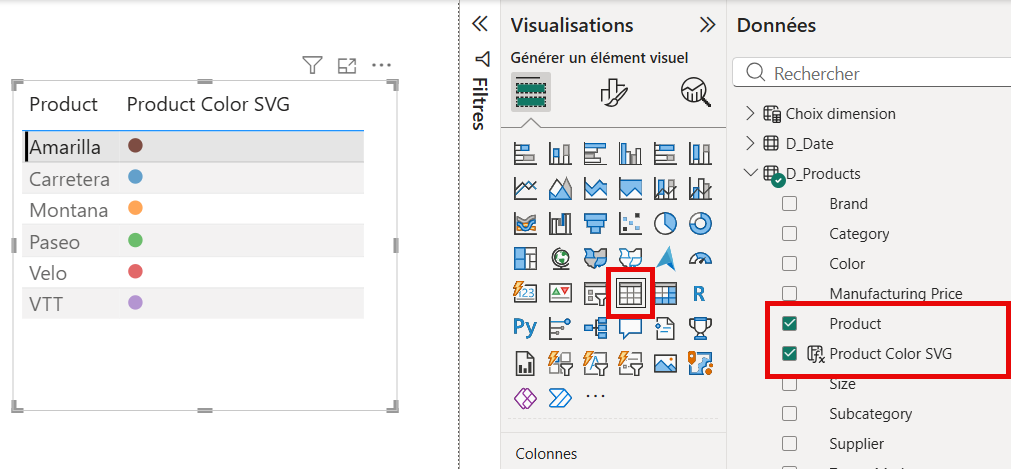
➡️Vraiment top🌈
🗂️ 3. Organiser les mesures dans une table des mesures et des sous-dossiers
Dans les modèles Power BI, les mesures sont parfois dispersées un peu partout, parfois même dans la mauvaise table (ex : planquées dans Calendar ou FactSales).
Cela devient rapidement illisible, surtout pour les utilisateurs métier.
Prompt : « Classe toutes mes mesures dans une table des mesures et organise les dans des dossiers de manière structurée »
✅Ce que l’IA a fait :
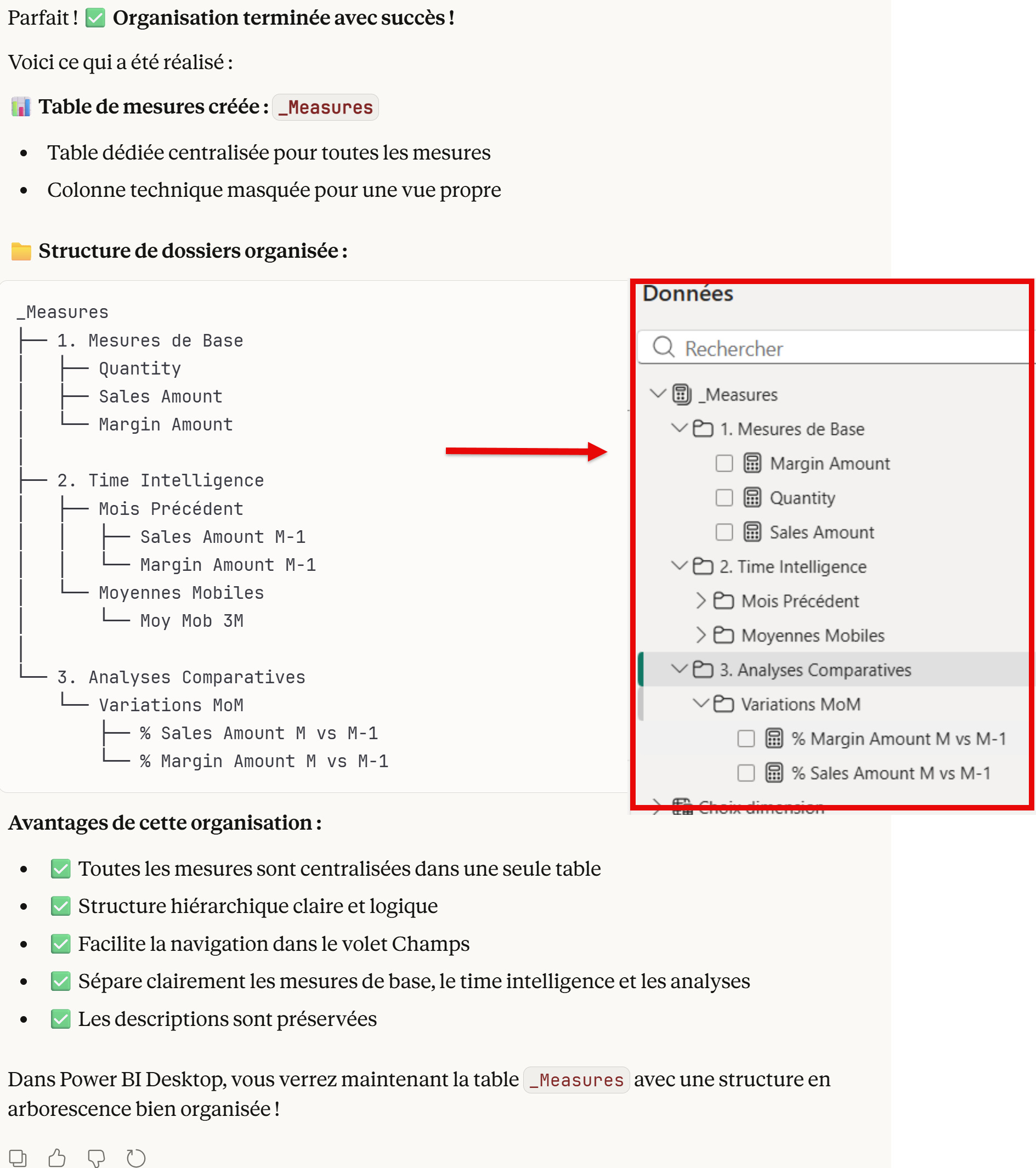
➡️Nickel chrome👏
⏱️4. Générer automatiquement des mesures de Time Intelligence
C’est un classique… et une perte de temps à chaque fois. L’IA peut générer 6 à 12 mesures d’un coup.
Prompt : « Crée les mesures YTD, Last Year, variance Y vs LY et % variance pour les mesures Sales Amount et Margin Amount. »
✅Ce que l’IA a fait :
- Des mesures DAX correctes avec TOTALYTD, SAMEPERIODLASTYEAR, DIVIDE(…)
- Organisation automatique en dossier logique dans le modèle
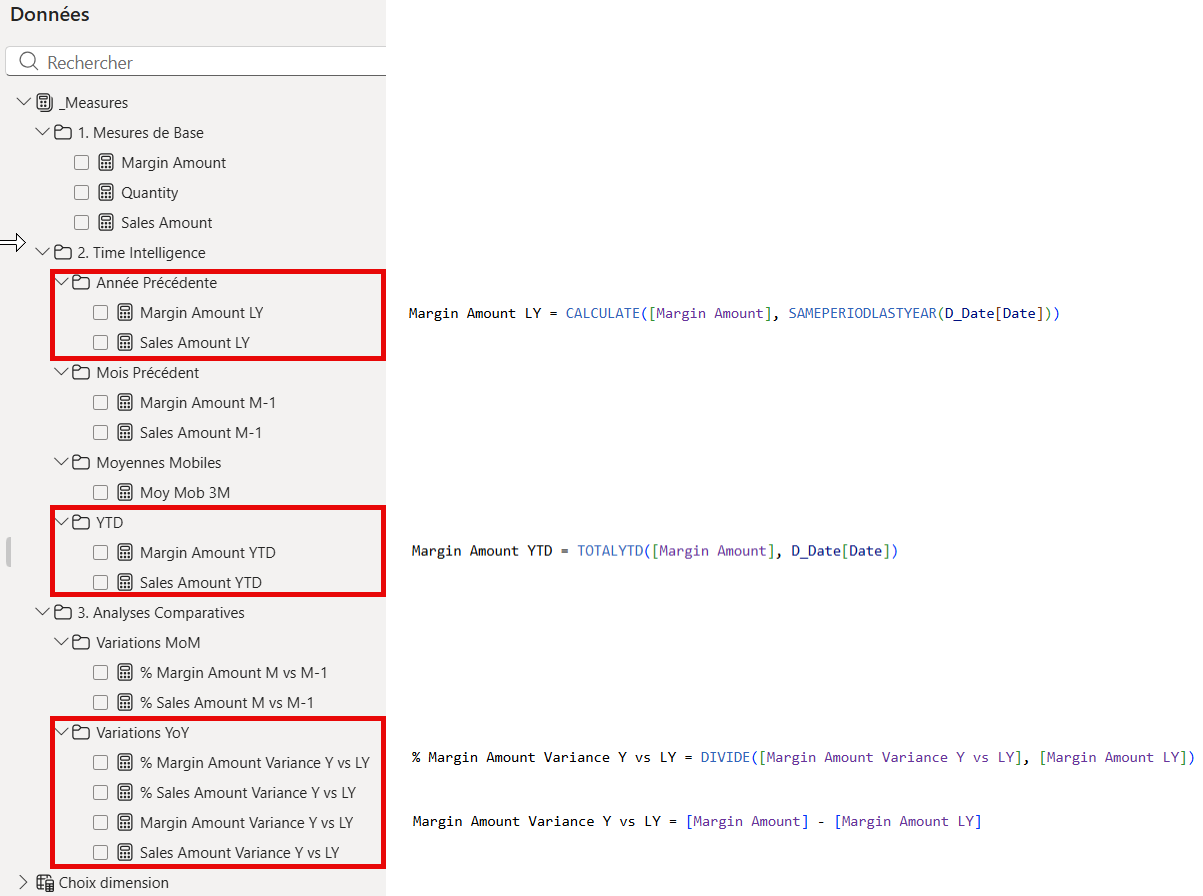
➡️Bluffant 💥
🤖 Et Copilot Power BI dans tout ça ? Pourquoi j’ai fait l’autre choix
💸 1. Copilot Power BI est réservé aux environnements Premium / Fabric
Pour utiliser Copilot dans Power BI Desktop, il faut :
- Un workspace attaché à une capacité Fabric (F2+) ou Premium (P1+)
- Le rôle admin, membre ou contributeur dans ce workspace
- Et que le paramètre Copilot soit activé au niveau du tenant
Sans tout ça, le bouton Copilot s’affiche… mais reste désespérément grisé.
👉 Résultat : Copilot Power BI est inutilisable dans la majorité des environnements Pro.
✅ 2. Le Serveur MCP est gratuit
Avec le Server MCP, pas besoin de capacité Fabric, tu l’installes, tu le branches à Claude ou VS Code Copilot Chat, et tu peux tout de suite l’utiliser, gratuitement.
Conclusion
Tu l’auras compris : le Modeling MCP Server, ce n’est pas du tout le dernier gadget IA à la mode !
C’est un vrai assistant IA pour les concepteurs Power BI, rapide et sans surcoût (Si tu reste dans VS Code).
Contrairement au Copilot intégré à Power BI, il ne nécessite pas de capacité Premium ou Fabric, ni de configuration complexe côté tenant.
Tu installes, tu connectes, tu prompts. Et tu gagnes immédiatement du temps sur :
- la documentation des mesures
- le renommage en masse
- l’optimisation du modèle
- etc.
Et si l’on ne devait retenir qu’une chose : Documenter 60 mesures avec l’IA prend 15 secondes. À la main, au moins 2 heures.
👉 À toi de jouer maintenant !
Bonjour. J’aimerais bien avoir un accompagnement pour maîtriser définitivement powerbi.
Bonjour Prospere, merci pour votre commentaire. Je vous invite à me contacter via Linkedin pour échanger sur vos besoins.
Trés intéressant,
Est ce que c’est possible aussi avec copilot ?
Merci
Bonjour Aline, merci pour votre commantaire.
On ne retrouve pas les mêmes fonctionnalités dans Copilot Power BI.
En effet, Copilot permet de créer des rapports, des visuels, analyser les données, suggérer des mesures et des descriptions de mesures, MAIS il ne modifiera pas lui-même le modèle sémantique : pas de création de mesure, colonnes ou tables en DAX (simplement génération des formules dans le DAX Query view), pas de génération des descriptions des mesure en masse (simplement une suggestion au cas par cas) => c’est à l’utilisateur d’implémenter les modifications dans Copilot.
A l’inverse, le server MCP de Power BI est l’outil qui donne accès à l’IA à la possibilité de modification du modèle, MAIS il ne générera pas le rapport ni les visuels.